MDX 正文组件示例
一篇覆盖全部内置 MDX 组件的示例文章:提示块、徽标、卡片、步骤、标签页、时间线、目录树、图片、视频与按键。
MDX 允许在 Markdown 里直接写 Astro 组件。为了让正文保持干净,主题把常用的内容组件注册到了 MDX 渲染器里,写文章时不需要在顶部 import。本文逐项演示它们,代码可以直接复制到自己的文章里。
提示块
Aside 有四种语气,分别使用不同的颜色角色和图标:
标题可以省略;省略时只显示图标和正文,留给阅读流更轻的提示。
Aside 是 MDX 组件,而 Sätteri 的 Markdown callout 语法(> [!note])仍然可用。两种写法可以在同一篇文章里共存:用 Markdown 写法写普通段落中的提示,用 Aside 在组件结构里嵌套提示。
这一段由 satteri-callouts 渲染,和上面的 Aside 互不冲突。
徽标与按键
Badge 用来做行内标记,支持五种色调:neutral、primary、secondary、tertiary 和 error。也可以带图标,例如 已验证。
快捷键用 Kbd 表示:按 Ctrl + K 打开搜索,按 Shift + Enter 提交。多个按键并排书写即可,不需要额外的分隔符。
卡片
CardGrid 负责网格布局,LinkCard 负责单个链接。默认两列,窄屏自动变成一列;cols={3} 可以在宽屏上排三列。外部链接会自动带上箭头和新标签页属性。
步骤
Steps 用 CSS 计数器自动编号,插入或删除步骤都不需要改序号。每个 Step 可以带标题,也可以只放正文。
安装依赖
Terminal window pnpm install启动开发服务器
Terminal window pnpm dev保存文章后页面会自动刷新。
构建并预览
Terminal window pnpm buildpnpm previewbuild会先做类型检查,再生成静态文件并用 Pagefind 建立索引。
标签页
Tabs 适合并排展示互斥的内容,例如不同包管理器的命令。没有 JavaScript 时,所有面板会依次展开并保留标签,内容不会丢失;脚本加载后才会合并成真正的标签页。
pnpm add astronpm install astroyarn add astro设置 defaultActive={1} 可以让第二个面板默认打开。标签页内部也可以嵌套其他组件,例如下面这个提示:
这个面板默认不展开。
时间线
Timeline 按时间顺序排列事件,TimelineItem 的 date 会显示在条目标题上方。下面的日期只是演示数据。
- 2026-10
整理 MDX 组件
把文章里反复出现的提示、步骤和卡片抽成组件,并通过
mdxComponents注册。 - 2026-09
迁移到 Astro 7
换用 Sätteri 处理 Markdown,代码块交给 Expressive Code。
- 2026-08
确定设计语言
采用 Material Design 3 的色彩角色、排版等级和形状体系。
目录树
FileTree 接收一个 tree 模板字符串,原样保留缩进和制表符号,适合展示项目结构。title 显示为顶部标题。
components/
├── mdx/           正文组件
│   ├── Aside.astro
│   ├── Tabs.astro
│   └── index.ts
├── ui/            通用界面组件
content/
├── pages/
└── posts/
图片与视频
Figure 是带说明文字的图片。路径可以直接写 public/ 下的地址,或完整的 URL。
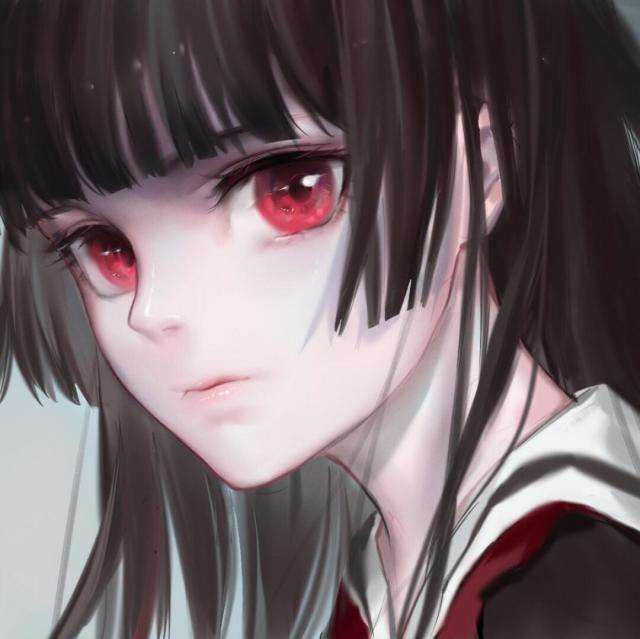
Video 接收视频平台的 iframe 地址,按 16 / 9 等比缩放;也可以用 ratio 覆盖比例。
行内图标
需要单个图标时,可以直接使用 Icon。图标名来自 Iconify,例如 、 和 。在配置里新增图标时,记得同步更新 astro.config.ts 的 include 列表。
组合使用
这些组件通常混在一起用。下面把提示、步骤和卡片放进同一段内容里:
先写正文
段落、列表和代码块已经能表达大部分内容。
再挑组件
并列链接用
CardGrid,有先后顺序用Steps,互斥内容用Tabs。最后检查窄屏
卡片和标签页在手机上会重新排列,发布前记得缩窄窗口看一眼。
版权声明
本文由 XiaYe 创作,采用 CC BY-NC-SA 4.0 许可协议;转载请注明出处。
- 作者
- XiaYe
- 发布于
- 许可协议
- CC BY-NC-SA 4.0
分享这篇文章:
相关文章
评论
留下你的想法,或看看别人说了什么。